
Screen Recorder herunterladen – Kostenloses HD‑Bildschirmaufnahme‑Tool
Übersicht
Screen Recorder ist eine leichte, aber leistungsstarke Desktop-Anwendung, die entwickelt wurde, um jedes Pixel Ihres Bildschirms in kristallklarer HD‑Qualität aufzunehmen. Egal, ob Sie Tutorial‑Videos erstellen, Gameplay aufnehmen oder ein Live‑Webinar für späteren Zugriff archivieren, dieses Tool liefert flüssige, hochauflösende Aufnahmen, ohne dass fortgeschrittenes technisches Wissen erforderlich ist. Die Benutzeroberfläche folgt einem sauberen, minimalistischen Design, das es Ihnen ermöglicht, Aufnahmen mit einem einzigen Klick zu starten, zu pausieren und zu beenden, während optionale Overlays wie Cursor‑Hervorhebung und Tastatureingaben‑Visualisierung angeboten werden.
Eine der herausragenden Eigenschaften von Screen Recorder ist seine Flexibilität: Es unterstützt ein breites Spektrum an Bildschirmgrößen – von Full‑HD‑Monitoren bis zu ultra‑breiten 4K‑Displays – und ermöglicht es Ihnen, den Aufnahmebereich exakt an Ihre Bedürfnisse anzupassen. Die Exportoptionen sind ebenso vielseitig und umfassen gängige Formate wie MP4, AVI und WebM, sodass Sie Ihre Videos sofort auf Plattformen wie YouTube, Vimeo oder jedem internen Lernmanagement‑System teilen können. Die Anwendung enthält zudem einen integrierten Videokompressor, der die Dateigröße reduziert, ohne die visuelle Qualität zu beeinträchtigen – ein entscheidendes Merkmal für Nutzer, die Aufnahmen über Verbindungen mit begrenzter Bandbreite hochladen müssen.
Kurz gesagt, Screen Recorder verbindet Einfachheit mit professionellen Funktionen und ist damit die ideale Wahl für Lehrende, Gamer, Entwickler und alle, die Bildschirmaktivitäten in hochwertige Videoinhalte verwandeln möchten.
Funktionen
- Full‑HD (1080p) und 4K Bildschirmaufnahme mit einstellbaren Bildraten bis zu 60 fps.
- Anpassbarer Aufnahmebereich: Vollbild, bestimmtes Fenster oder benutzerdefinierte Region.
- Mehrere Ausgabeformate: MP4, AVI, WebM und GIF für animierte Vorschauen.
- Echtzeit‑Videokompression, um die Dateigröße handhabbar zu halten.
- Cursor‑Hervorhebung, Tastatureingaben‑Overlay und optionales Webcam‑Bild‑im‑Bild.
- Ein‑Klick‑Start/‑Stopp‑Steuerung mit Hot‑Key‑Unterstützung für freihändige Bedienung.
- Integrierte Audioaufnahme vom Systemton, Mikrofon oder beidem gleichzeitig.
- Automatisches Speichern in einem vom Benutzer festgelegten Ordner mit zeitgestempelten Dateinamen.
- Kostenlose Updates und ein sicheres, werbefreies Erlebnis.
- Plattformübergreifende Kompatibilität: Windows 7‑11, macOS 10.13+, Linux (via Snap/Flatpak).
Installation & Nutzung
Die Installation von Screen Recorder ist bewusst einfach gehalten. Beginnen Sie, indem Sie die offizielle Download‑Seite besuchen und den Download-Button anklicken, der zu Ihrem Betriebssystem passt. Für Windows‑Nutzer ist das Installationsprogramm eine selbstextrahierende .exe-Datei; macOS‑Nutzer erhalten ein signiertes .dmg-Paket, und Linux‑Enthusiasten können ein .snap- oder .flatpak-Bundle wählen. Sobald die Datei gespeichert ist, führen Sie das Installationsprogramm aus und folgen den Bildschirmanweisungen – akzeptieren Sie die Lizenzvereinbarung, wählen Sie ein Installationsverzeichnis und lassen Sie den Assistenten den Vorgang abschließen. Die gesamte Einrichtung dauert in der Regel weniger als zwei Minuten, selbst auf bescheidener Hardware.
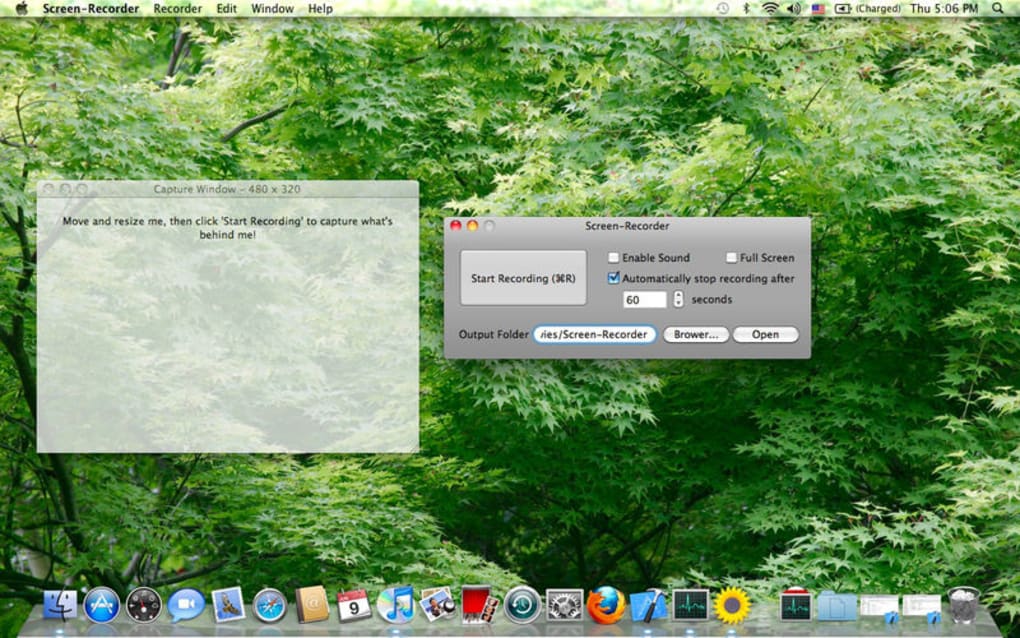
Nach der Installation starten Sie die Anwendung über die Desktop‑Verknüpfung oder das Anwendungsmenü. Das Hauptfenster zeigt eine klare Symbolleiste mit drei Hauptschaltflächen: Record, Pause und Stop. Um eine Aufnahme zu starten, klicken Sie auf Record oder drücken die Standard‑Hot‑Key Ctrl + Shift + R.
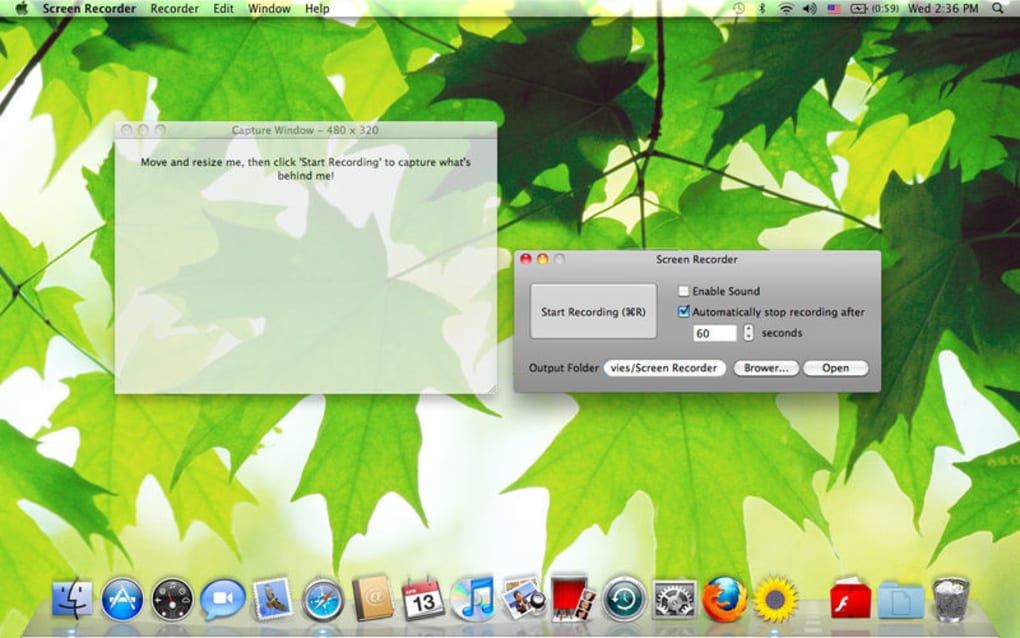
Ein kleines Overlay erscheint, das Ihnen ermöglicht, den Aufnahmemodus zu wählen – Vollbild, aktives Fenster oder ein benutzerdefiniertes Rechteck. Passen Sie weitere Einstellungen wie Bildrate, Audioquelle und Ausgabeformat über das Zahnrad‑Symbol an. Wenn Sie bereit sind, klicken Sie auf Start Recording.
Die Software zeichnet still im Hintergrund auf und zeigt einen dezenten Timer in der Bildschirmecke an.
Zum Beenden drücken Sie Stop oder die Hot‑Key Ctrl + Shift + S. Das Video wird sofort im Standardordner (oder an einem von Ihnen angegebenen benutzerdefinierten Ort) gespeichert und öffnet sich im Standard‑Medienplayer zur schnellen Ansicht. Wenn Sie das Video bearbeiten müssen – den Anfang zuschneiden oder Anmerkungen hinzufügen – können Sie den integrierten Editor über den Dialog nach der Aufnahme starten. Der Editor ist einfach, aber für die meisten Tutorial‑Ersteller ausreichend und bietet Schnitt‑, Zuschneide‑ und Overlay‑Funktionen, ohne ein separates Programm zu benötigen.
Fazit
Vorteile
- Hochauflösende Aufnahme mit Unterstützung für 4K‑Displays.
- Benutzerfreundliche Oberfläche, die keine technischen Vorkenntnisse erfordert.
- Umfangreiche Auswahl an Ausgabeformaten und Echtzeit‑Kompression.
- Hot‑Key‑Kurzbefehle für nahtlose, freihändige Bedienung.
- Kostenlose Updates und werbefreies Erlebnis.
- Plattformübergreifende Unterstützung für Windows, macOS und Linux.
Nachteile
- Fehlt an erweiterten Videobearbeitungsfunktionen (erfordert einen externen Editor für komplexe Bearbeitungen).
- Keine integrierte Streaming‑Funktion; konzentriert sich ausschließlich auf lokale Aufnahmen.
- Erweiterte Audiomischung (mehrere Spuren) ist nicht verfügbar.
Häufig gestellte Fragen
Ist Screen Recorder kostenlos zu nutzen?
Ja, Screen Recorder ist völlig kostenlos. Sie können alle Kernfunktionen herunterladen, installieren und nutzen, ohne ein Abonnement oder versteckte Gebühren.
Kann ich meine Webcam aufnehmen, während ich den Bildschirm aufnehme?
Absolut. Die Anwendung enthält einen Bild‑im‑Bild‑Modus, der es Ihnen ermöglicht, Webcam‑Aufnahmen über Ihre Bildschirmaufnahme zu legen, ideal für persönliche Tutorials.
Welche Audioquellen unterstützt Screen Recorder?
Sie können Systemaudio, Mikrofoneingang oder beides gleichzeitig aufnehmen. Die Audioquelle kann im Einstellungs‑Panel vor dem Start der Aufnahme umgeschaltet werden.
Ist die Software mit älteren Windows‑Versionen kompatibel?
Screen Recorder läuft auf Windows 7, 8, 10 und 11. Für die beste Leistung empfehlen wir Windows 10 oder neuer.
Wie teile ich die Aufnahmen, nachdem ich sie fertiggestellt habe?
Aufnahmen werden in gängigen Videoformaten gespeichert, sodass Sie sie direkt zu YouTube, Vimeo, Google Drive hochladen oder an E‑Mails anhängen können. Der integrierte Teilen‑Button öffnet den Standard‑Dateiexplorer an dem Speicherort der Datei für schnellen Zugriff.
Wenn Sie nach einer zuverlässigen, kostenlosen und sicheren Möglichkeit suchen, hochwertige Videos Ihres Desktops aufzunehmen, erfüllt Screen Recorder alle Anforderungen. Sein unkomplizierter Arbeitsablauf, der umfangreiche Funktionsumfang und die plattformübergreifende Verfügbarkeit machen ihn zur ersten Wahl für Lehrende, Gamer und Fachleute gleichermaßen. Laden Sie Screen Recorder noch heute herunter und beginnen Sie, Ihre Bildschirmaktionen innerhalb von Minuten in professionelle Video‑Tutorials zu verwandeln.







